
Как настроить вайфай роутер?

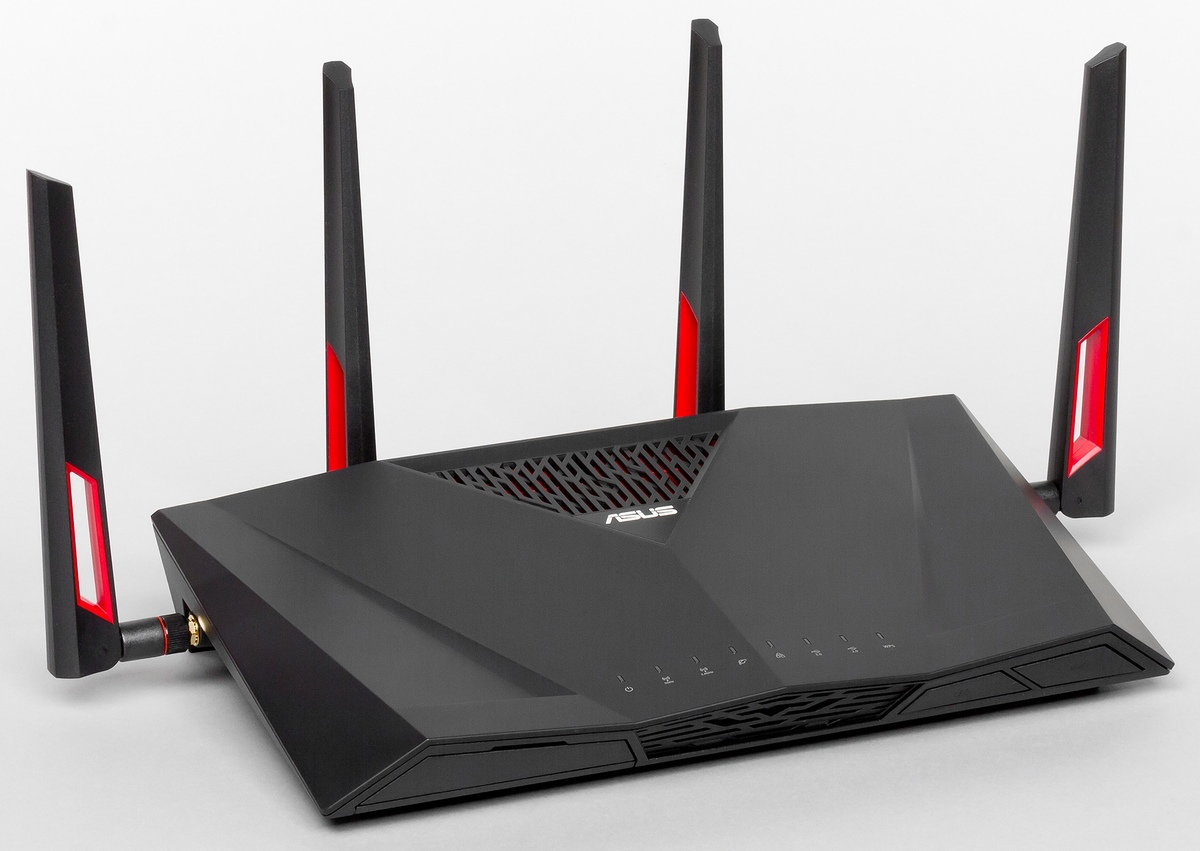 Никто сегодня не может представить свою жизнь без интернета. Там мы общаемся, совершаем покупки, делимся впечатлениями, ищем ответы на интересующие нас вопросы. Именно поэтому сеть wi-fi прочно вошла в нашу жизнь. Для создания беспроводной сети wi-fi используют специальный роутер. На что обратить внимание при выборе, как его установить и настроить? Давайте разберемся!
Wi-Fi роутер представляет собой связующее звено между вашими устройствами и глобальной сетью интернет. Подключается роутер через специальный порт WAN, обычно он выглядит как телефонный разъем RJ-11 или Ethernet-порт. Модели с разъем RJ-11 отличаются тем, что имеют имена для DSL подключения. Поэтому при выборе роутера будьте предельно внимательны.
Чаще всего у роутера присутствуют еще пару портов для проводного подключения компьютера или телевизора у которых отсутствует функция wi-fi. Лучше всего устанавливать роутер в центре вашего дома или квартиры, чтобы избежать слепых зон. Поэтому просите провайдера сразу проложить провод до нужного места. Избегайте соседства с электроприборами.
Место выбрали,приступаем к настройке.
Для каждого роутера DHTP-сервер выделяет личный IP адрес клиента. В большинстве случаев wi-fi роутер не нуждается в специальной настройке. При соединении с сервером настройка роутера происходит автоматически. Но иногда этого не происходит, или происходит не правильно. В этом случае необходима ручная настройка роутера. Для того, чтоб узнать необходимые настройки, нужно обратиться в службу поддержки вашего интернет провайдера. Или вы можете воспользоваться специальной функцией замены mac-адреса. Для этого, вам нужны IP адрес, логин и пароль роутера. Эти данные вы можете найти на задней стороне устройства или в прилагаемых к нему документах. Узнав необходимые данные, вы вбиваете IP адрес вашего клиента в адресную строку браузера.
Для того, чтоб настроить доступ к интернету, нужно перейти в раздел WAN, в нем прописать тип и параметры вашего подключения. Далее переходим к настройке беспроводной сети, вы придумываете SSID (название) сети, подбираете один из стандартов передачи данных, обычно это 802 11N или 802 11DJN. Укажите максимальную скорость передачи данных, выберете канал связи и его ширину.
Частота работы wi-fi роутера составляет 2,4 ГГц, представлена тринадцатью каналами или 5 ГГц, представлена 165 каналами. При этом поиск наиболее свободного канала позволит избежать ненужных обрывов соединения и улучшит качество связи. Для того, чтобы защитить ваше соединение, мы рекомендуем после настройки изменить пароль доступа к сети wi-fi, а лучше и вовсе отключить трансляцию SSID. Таким образом посторонние устройства не увидят вашу wi-fi сеть и не смогут к ней подключиться.
Настройка вашего роутера будет намного проще если он снабжен функцией VPS. После включения данной функции, ваш компьютер и роутер самостоятельно найдут друг друга, и настройка произойдет автоматически. Называться ваша wi-fi сети будет тоже что и у роутера, а пароль сгенерируется автоматически. Безопасность такого метода весьма сомнительна, но время это займет немного.


 Как выбрать лучший ИИ? ChatGPT, Gemini, Grok, DeepSeek, Claude и другие модели искусственного интеллекта на одной платформе: обзор возможностей Abacus AI ChatLLMИскусственный интеллект изменяет мир с бешеной скоростью. Какие преимущества и недостатки имеют самые популярные модели и как выбрать лучший инструмент для ваших потребностей.
 VPN для Украины и ЕС: Как выбрать лучший сервис для защиты, доступа к заблокированным ресурсам и контенту с ограничением в определенных странахУзнайте, как VPN помогает защитить ваши данные, обойти блокировку контента и обеспечить доступ к таким сервисам, как Megogo и Netflix, даже за пределами Украины. Рассматриваем ключевые преимущества и возможности Surfshark VPN – надежного решения для вашей конфиденциальности.